Container und Hintergründe einrichten
Um Ihre Webseite optisch ansprechend zu strukturieren, Abstände (Spacing) zu optimieren und Elementen eine vollflächige Hintergrundfarbe zu geben, eignen sich sogenannte "Container" am besten. Sie fassen Inhalte zusammen und heben diese durch das Design vom Rest der Seite ab.
Einen Container anlegen
Fügen Sie ein neues Inhaltselement auf Ihrer Seite ein, indem Sie auf das "+ Inhalt" Symbol klicken. Wählen Sie dann ein passendes Container-Element aus. Je nach Bedarf können Sie Ihr Layout damit aufteilen:
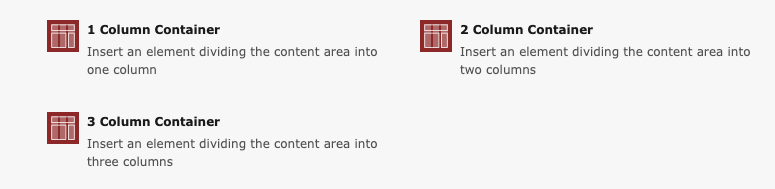
| 1 Column Container: | : Erstellt einen einfachen, einspaltigen Bereich (ideal für farbig hinterlegte Textblöcke). |
| 2 Column Container: | Teilt den Bereich in zwei Spalten auf. |
| 3 Column Container: | Teilt den Bereich in drei Spalten auf. |

In diesen Container können Sie nun wie gewohnt Ihre Inhaltselemente (z. B. "Regular Text Element") einfügen, indem Sie auf den Button + Create new content innerhalb des angelegten Containers klicken.
Hintergrundfarbe und Abstände (Spacing) anpassen
Um nun die Farbe und die Abstände für Ihren Container (oder auch für ein einzelnes Text-Element) einzurichten, bearbeiten Sie das Element und gehen wie folgt vor:
| 1. Reiter wechseln: | Klicken Sie im oberen Bereich auf den Reiter Appearance (Erscheinungsbild). |
| 2. Abstände (Spacing) einstellen: | Im Bereich Content Element Layout finden Sie die Felder Space Before (Abstand davor) und Space After (Abstand danach). Wählen Sie hier einen Wert wie z. B. Medium [medium] aus. Das gibt Ihrem Design "Luft zum Atmen", damit der Text nicht direkt an den farbigen Kanten klebt. |
| 3. Hintergrundfarbe wählen: | Scrollen Sie zum Feld Background-color (Hintergrundfarbe). Wählen Sie hier einfach aus dem Dropdown-Menü Ihre Wunschfarbe aus (z. B. Dark red [color1] oder Orange [color3]). |

Speichern Sie nun das Element. Der Container wird auf Ihrer Webseite nun als durchgehender, farbiger Balken mit perfekten Abständen dargestellt (die Textfarbe wird bei dunklen Hintergründen automatisch auf Weiß gesetzt, damit alles optimal lesbar bleibt).