Hintergrundfarbe und Abstände anpassen
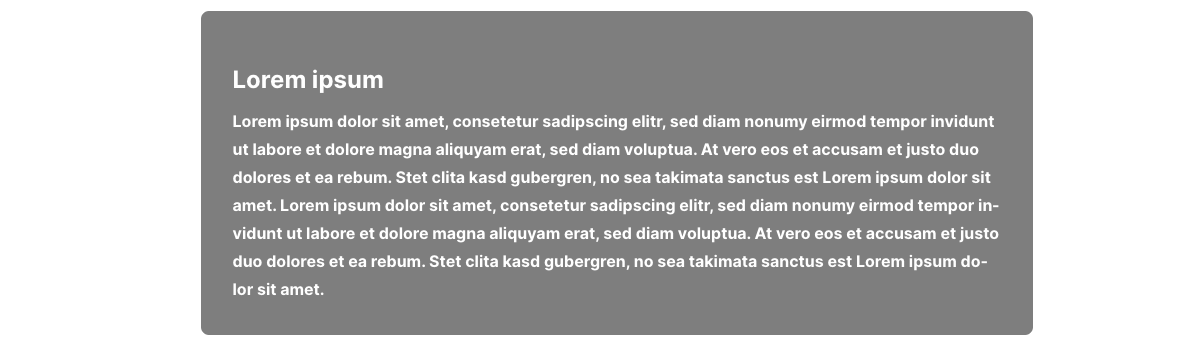
Sie können Ihre Inhaltselemente auf der Webseite optisch hervorheben, indem Sie ihnen eine vollflächige Hintergrundfarbe zuweisen. Das eignet sich besonders gut, um wichtige Textblöcke, Einleitungen oder Ankündigungen vom Rest der Seite abzuheben.
Erscheinungsbild (Appearance) bearbeiten
Öffnen Sie das Inhaltselement (z. B. einen ganz normalen Textblock), den Sie einfärben möchten, und gehen Sie wie folgt vor:

| 1. | Reiter wechseln: Klicken Sie im oberen Bereich des Inhaltselements auf den Reiter Appearance (Erscheinungsbild). |
| 2. | Hintergrundfarbe wählen: Scrollen Sie zum Feld Background-color (Hintergrundfarbe). Wählen Sie hier aus dem Dropdown-Menü Ihre gewünschte Farbe aus (z. B. Orange [color3]). Die Textfarbe auf der Webseite wird dabei vom System automatisch so angepasst (meistens auf Weiß), dass alles optimal lesbar bleibt. |
| 3. | Abstände einstellen (Wichtig für die Optik): Damit der Text nicht direkt an die Kanten der neuen Farbfläche stößt, sollten Sie dem Element etwas "Luft" zum Atmen geben. Wählen Sie im Bereich Content Element Layout bei den Feldern Space Before (Abstand davor) und Space After (Abstand danach) jeweils einen passenden Wert aus (z. B. Medium [medium]). |
Speichern Sie das Inhaltselement anschließend ab. Der Textblock wird nun auf der Webseite als durchgehender, farbiger Balken dargestellt.