Quick-Navigation (Schnellnavigation) anlegen
Das Inhaltselement "Quick-Navigation" ist perfekt geeignet, um eine übersichtliche und optisch ansprechende Liste mit wichtigen Links aufzubauen (wie z. B. der Bereich "Wichtige Infos und Links" auf der Startseite). Die Links werden für den Besucher als gut anklickbare Flächen dargestellt – oft ergänzt durch kleine Symbole (Icons) – und leiten Eltern oder Schüler schnell zu den meistgesuchten Unterseiten wie Mensa, Elternportal oder Ferien-Öffnungszeiten.

Quick-Navigation als Inhaltselement einfügen
Um eine neue Navigation aufzubauen, müssen Sie zunächst das Grundelement anlegen:

| 1. Neues Element anlegen: | Fügen Sie ein neues Inhaltselement in Ihre Seite ein, indem Sie auf das "+ Inhalt" Symbol an der gewünschten Stelle klicken. |
| 2. Typ auswählen: | Wählen Sie (meist unter Special elements oder Typische Seiteninhalte) das Element Quick-Navigation Content Element [in2quicknavigation] aus. |
| 3. Überschrift vergeben: | Im Reiter General können Sie im Feld Header eine Überschrift für diesen gesamten Block eintragen (z. B. "Wichtige Infos und Links"). Diese steht dann als Einleitung über Ihren Links. |
Einzelne Links zur Navigation hinzufügen
Nachdem das Grundgerüst steht, füllen Sie es nun mit den gewünschten Weiterleitungen. Scrollen Sie dazu im Backend etwas nach unten zum Bereich Links [in2quicknavigation].
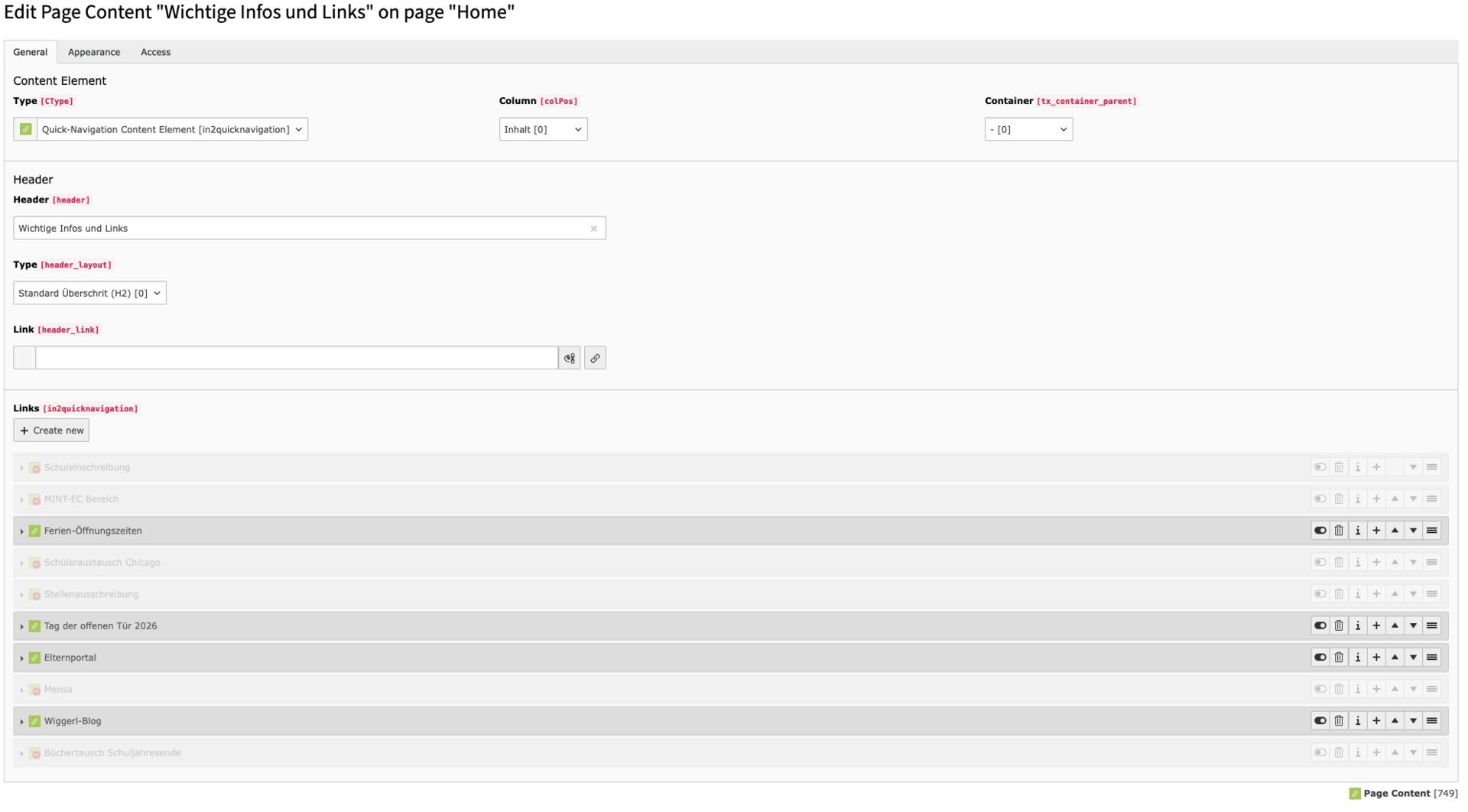
| 1. Neuen Link erstellen: | Klicken Sie auf den Button + Create new. Es öffnet sich ein neuer Block für Ihren ersten Eintrag. |
| 2. Text: | Tragen Sie hier den Namen ein, der auf dem Button stehen soll (z. B. Ferien-Öffnungszeiten oder Schuleinschreibung). |
| 3. Link: | Klicken Sie auf das Link-Symbol (Kettenglied) rechts neben dem Feld. Es öffnet sich ein Fenster, in dem Sie ganz einfach die gewünschte Zielseite auf Ihrer Homepage auswählen können. Sie können hier auch auf externe Seiten (wie z. B. ein externes Elternportal) verlinken. |
| 4. SVG Icon: | Wählen Sie aus dem Dropdown-Menü ein passendes Symbol aus, das neben dem Text angezeigt werden soll (z. B. Info [info]). Das lockert die Navigation optisch auf. |
| 5. Reihenfolge ändern: | Wenn Sie mehrere Links angelegt haben, können Sie diese in der Listenansicht über die kleinen Buttons auf der rechten Seite jederzeit verschieben (Pfeil-Symbole), kurzzeitig verbergen (Auge-Symbol) oder löschen (Mülleimer-Symbol). |
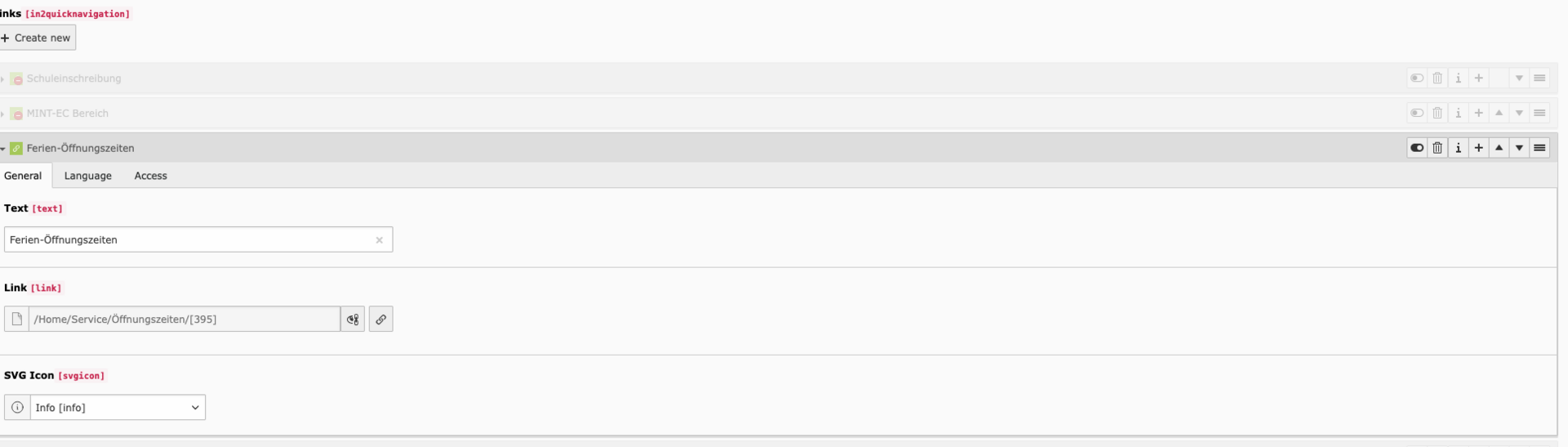
Speichern Sie das Inhaltselement abschließend ab. Ihre eingerichteten Links erscheinen nun gebündelt und im schicken Design auf Ihrer Webseite.