Fact Box (Fakten-Box) anlegen
Das Inhaltselement "Fact Box" kann genutzt werden, um wichtige Zahlen und Fakten (z. B. Schülerzahlen, Gründungsjahr, Anzahl der Lehrkräfte) optisch ansprechend auf Ihrer Seite zu präsentieren. Die Fakten werden dabei in Kombination mit einem Symbol und einem großen Zähler vor einem Hintergrundbild dargestellt.
Fact Box als Inhaltselement einfügen
Fügen Sie ein neues Inhaltselement in Ihre Seite ein, indem Sie auf das "+ Inhalt" Symbol an der gewünschten Stelle klicken. Wählen Sie dann das Inhaltselement Fact Box Content Element [in2factbox] aus.
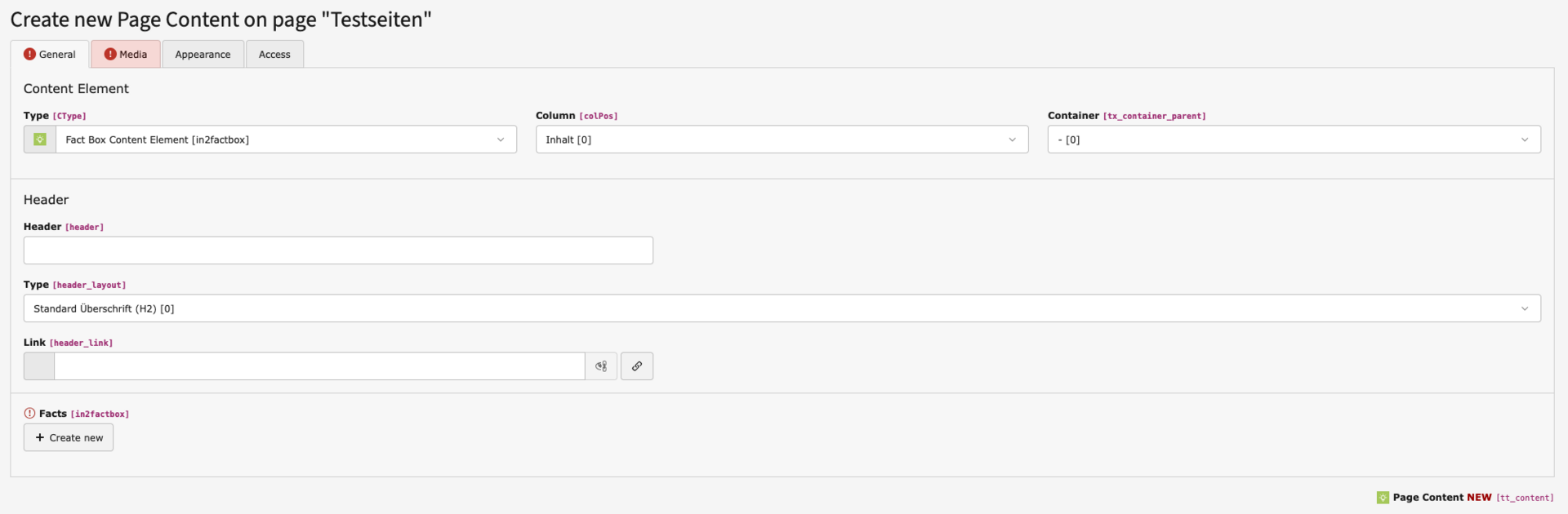
Sie befinden sich nun im Reiter General (Allgemein). Hier können Sie wie gewohnt eine Überschrift (Header) eingeben (z. B. "Worauf wir stolz sind"). Wenn Sie möchten, dass diese Überschrift im Backend für Sie zur Orientierung sichtbar ist, aber nicht auf der Webseite angezeigt wird, können Sie den Typ der Überschrift auf "Hidden [100]" (Verborgen) stellen.
Einzelne Fakten (Facts) hinzufügen
Scrollen Sie im Reiter "General" etwas weiter nach unten zum Bereich Facts. Hier legen Sie die eigentlichen Zahlen und Daten an.
| 1. | Neuen Fakt anlegen: Klicken Sie auf den Button + Create new. Es öffnet sich ein neuer Block für Ihren ersten Fakt. |
| 2. | Counter (Zähler): Tragen Sie hier die gewünschte Zahl ein (z. B. 890). Diese Zahl wird später auf der Webseite groß und auffällig dargestellt. |
| 3. | Text: Geben Sie hier die Beschreibung zu Ihrer Zahl ein (z. B. Schülerinnen und Schüler). |
| 4. | SVG Icon: Wählen Sie aus dem Dropdown-Menü ein passendes Symbol aus, das über der Zahl angezeigt werden soll (z. B. User group für eine Personengruppe). |
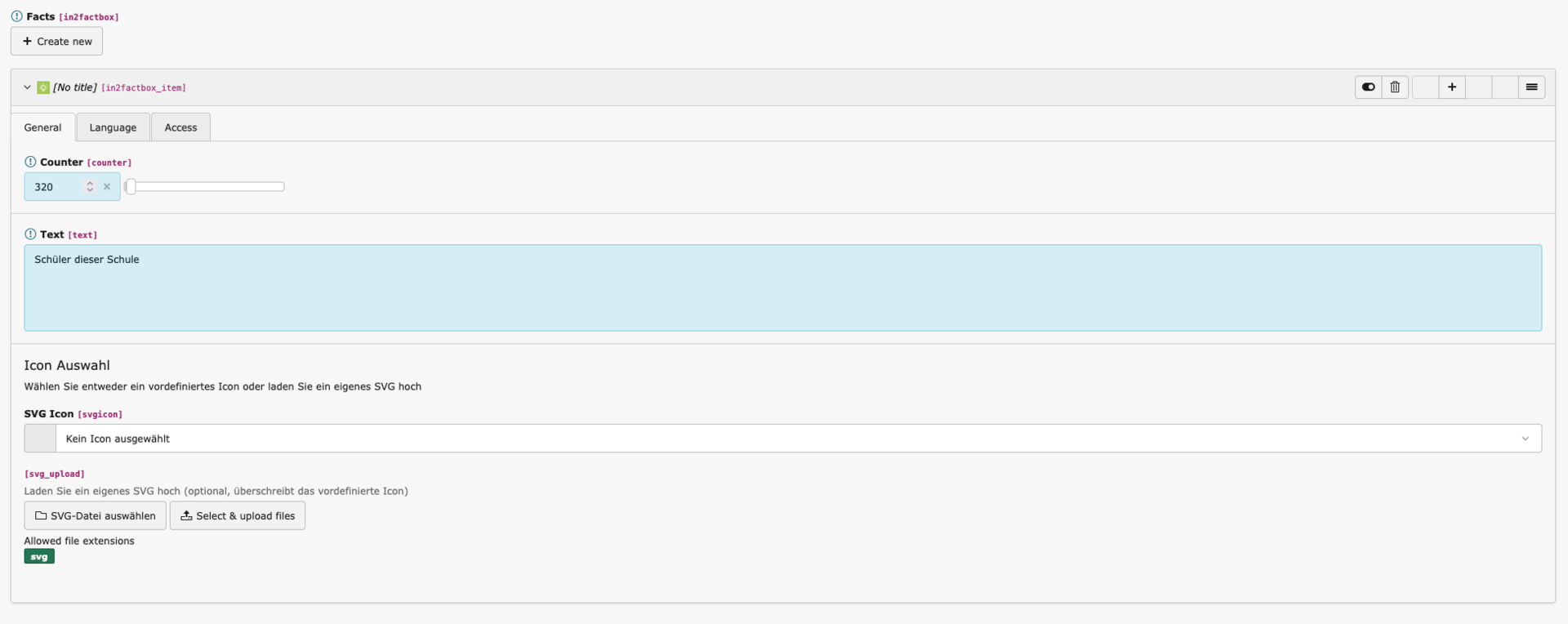
Sie können über den Button "+ Create new" auch mehrere Fakten nebeneinander in derselben Box anzeigen lassen.
Hintergrundbild (Media) festlegen
Damit die Fakten optisch ansprechend präsentiert werden, können Sie ein großflächiges Hintergrundbild für die gesamte Box festlegen.
| 1. | Wechseln Sie im oberen Bereich des Inhaltselements vom Reiter "General" in den Reiter Media. |
| 2. | Klicken Sie auf Add image oder Select & upload files, um ein Bild (z. B. im Format JPG oder PNG) hochzuladen. |
| 3. | Speichern Sie nun das Inhaltselement. |
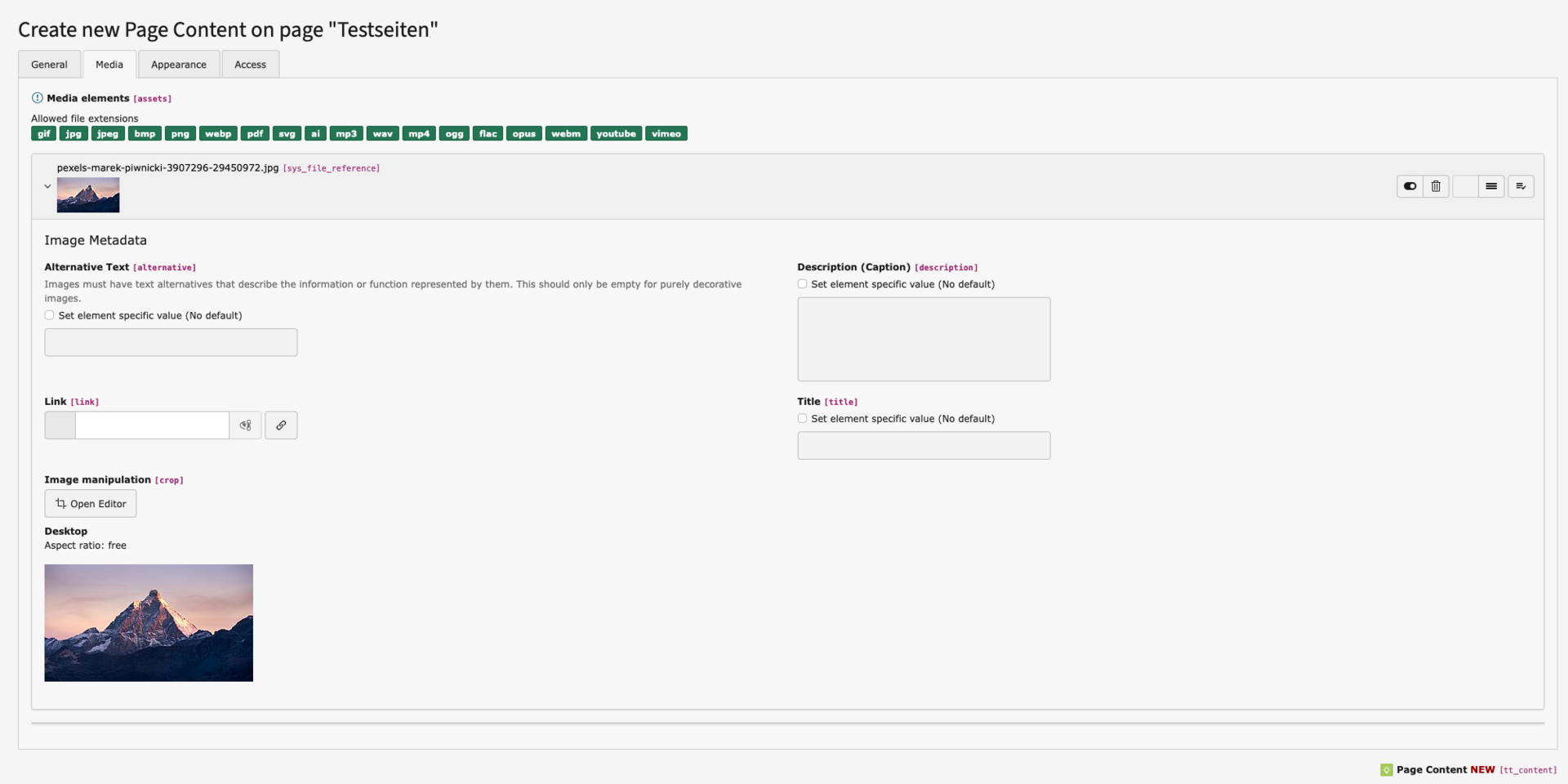
Auf der fertigen Webseite wird das Bild nun über die gesamte Breite als Hintergrund angezeigt. Es wird automatisch leicht eingefärbt (z. B. im Gold-Ton der Schule), damit der weiße Text, der Zähler und das Symbol im Vordergrund perfekt lesbar bleiben.